Anche se WordPress è un CMS molto flessibile, a seconda dei tuoi obiettivi, potresti scoprire che i “post” e le “pagine” predefiniti non si adattano perfettamente al tipo di contenuti che il tuo sito presenta.
Questo è il motivo per cui WordPress supporta i Custom Post Type, che significa proprio “tipi di post personalizzati”.
Cerchiamo di familiarizzare col concetto di Custom Post Type. Quindi vediamo come crearli: si possono usare dei plugin o modificare manualmente il codice.
Divi supporta senza problemi i Custom Post Type (in effetti, i Progetti sono proprio un tipo di post personalizzato), quindi potrai utilizzarli tranquillamente.
Introduzione ai Custom Post Type di WordPress
I tipi di post, in senso lato, sono i vari formati di contenuto che appaiono sul tuo sito web. WordPress ne include cinque di default:
- Post. Sono i normali articoli, contenuti che vengono via via inseriti e pubblicati più o meno regolarmente. È possibile utilizzare questo Post Type per aggiungere articoli, notizie o annunci.
- Pagine. Utilizzato per contenuti statici che non cambiano spesso, incluse le informazioni essenziali come le pagine Contatti, Chi Siamo o le pagine di informazioni generali.
- Allegati. Quando carichi un file multimediale sul tuo sito, i suoi dati diventano un Post Type “Allegato”, che ha un ID univoco, i propri metadati eccetera.
- Revisioni. Ogni volta che crei una nuova versione di un contenuto (ad esempio, aggiorni un post sul blog), WordPress ne salva automaticamente una revisione.
- Menu di navigazione. WordPress tratta gli elementi nel menu di navigazione come un tipo di post. Le voci di menu contengono metadati univoci, ad esempio dove conducono i collegamenti e dove vengono visualizzati.
Attenzione: i termini “post” e “post type” non sono intercambiabili. Con “post” ci si riferisce ad un articolo di blog, mentre con “post type” si intende il tipo, il formato del contenuto.
Ogni tipo di post ha le proprie tassonomie; le tassonomie sono parametri che ti aiutano a organizzare il contenuto in gruppi.
Ad esempio, sai che puoi assegnare categorie e tag ai post di WordPress: categorie e tag sono tassonomie. Le informazioni relative alle tassonomie includono anche tipi specifici di metadati, come la data e l’ora di pubblicazione.
Cosa sono i Custom Post Type di WordPress
I Custom Post Type sono formati di contenuto che non sono inclusi in WordPress per impostazione predefinita. Come i tipi di post standard, hanno le loro tassonomie e i loro metadati.
Un esempio comune di un Custom Post Type è un prodotto WooCommerce: presenta i contenuti nel proprio formato e ha le proprie tassonomie. Non viene creato tramite lo stesso menù degli altri contenuti.
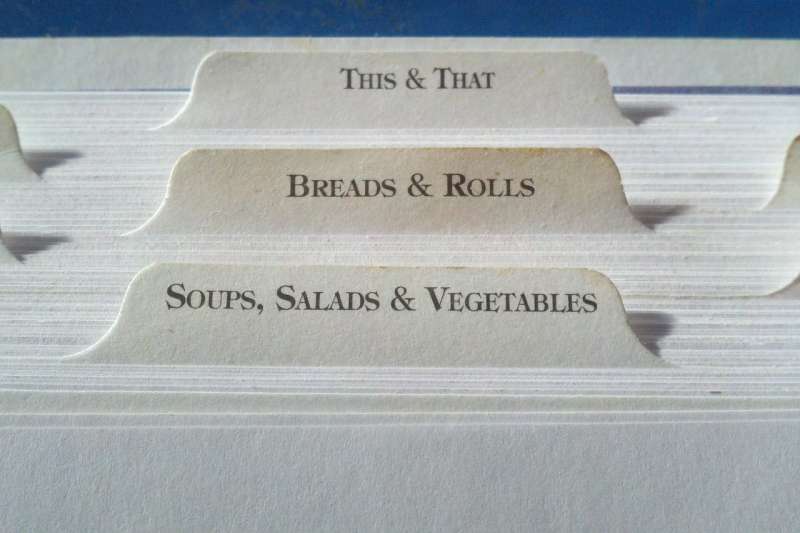
Tuttavia, puoi anche realizzare i tuoi Custom Post Type, se ne hai necessità. Ad esempio, se pubblichi ricette di cucina sul tuo sito, potresti creare un tipo di post “ricette” per visualizzarle.
Anche per i tipi di post personalizzati che puoi creare è possibile utilizzare tassonomie univoche, così potrai classificarli e incorporare metadati. Essi potrebbero essere, ad esempio, la data di realizzazione di un disco, il nome del cliente per cui hai realizzato un abito, l’ingrediente principale di una ricetta…
Un altro esempio potrebbe essere un Custom Post Type per pubblicare recensioni di film. Mentre il contenuto potrebbe sembrare simile a un post di blog tradizionale, creando un Custom Post Type è possibile incorporare metadati come la classificazione a stelle, il nome del regista, il genere e creare delle vere e proprie “schede” da pubblicare online.
I vantaggi dell’utilizzo dei tipi di contenuto personalizzati
I tipi di post personalizzati consentono di strutturare il contenuto in modi che le opzioni predefinite non consentono. In teoria, potresti ogni volta sistemare gli articoli per renderli adatti ai vari formati che vuoi, ma la creazione di Custom Post Type per quelli che usi frequentemente ti farà risparmiare tempo e fatica.
Supponiamo che tu gestisca un blog di musica e desideri aggiungere un tipo di post separato per le recensioni degli album. Ciò ti consentirebbe di creare tassonomie per organizzare i tuoi contenuti: per artista, per genere e così via. Potresti anche impostare campi di metadati per ordinare e mostrare i dettagli dell’album, come la data di uscita, il nome dello studio…
Se hai provato a fare contenuti del genere usando i post WordPress predefiniti, hai visto che devi ricordare di includere tutte quelle informazioni da qualche parte, nel corpo del testo.
Però, così non si comporterebbero come veri e propri metadati: puoi impostare categorie e tag pertinenti, ma se si pubblicano anche altri tipi di articoli, le tassonomie diventeranno rapidamente ingombranti ed eccessive.
I Custom Post Type accelerano il processo di creazione e pubblicazione di contenuti che hanno bisogno di un formato specifico. Aiutano anche a mantenere organizzato e coerente il tuo sito, soprattutto quando pubblichi regolarmente contenuti di tipo simile.
Inoltre, possono anche essere un modo intelligente per aumentare le conversioni. Puoi creare un Custom Post Type e includerlo nel menu di navigazione principale per attirare l’attenzione sul tuo ultimo prodotto/download/offerta o altre cose che desideri evidenziare.
Ora che sai quali sono i tipi di post personalizzati, vedrai come crearli in WordPress con o senza un plugin. Entrambi i metodi vanno bene, quindi quale opzione è la migliore dipende dalle tue capacità e preferenze personali.
Come creare i Custom Post Type con un plugin
L’utilizzo di un plugin è il modo più semplice per creare tipi di post personalizzati. Se sei un principiante o hai solo bisogno di una soluzione rapida per il tuo sito web, puoi utilizzare strumenti come Custom Post Type UI, Pods o Post Types Order per farlo, senza toccare una riga di codice.
In questo tutorial, useremo Custom Post Type UI. Si trova nel repository di WordPress ed ha ottime recensioni.
Dopo averlo installato e attivato, vai a CPT UI > Aggiungi / Modifica tipi di contenuto:

Quindi, crea lo slug personalizzato che apparirà nell’URL, ad esempio “recensioni album”. Poi, inserisci i nomi plurale e singolare del tipo di post personalizzato. In questo caso, dovrebbe essere rispettivamente “Recensione album” e “Recensioni album”.
Puoi compilare automaticamente la sezione Etichette aggiuntive facendo clic su “Auto-populate labels” in base alle etichette scelte. Questi ti aiuteranno a gestire i tuoi contenuti. Puoi scegliere liberamente nomi diversi, se preferisci.
In “Etichette aggiuntive” puoi impostare i nomi e le voci che appariranno come voci di menù per la gestione e la modifica dei tuoi contenuti personalizzati.

Dopi, scorri verso il basso fino a Impostazioni, dove puoi selezionare attributi diversi per il tipo di post personalizzato. Ad esempio, puoi scegliere se deve apparire nel menu di navigazione principale o se deve essere gerarchico, come le normali pagine. Puoi saltare questa sezione se sei soddisfatto delle opzioni predefinite:

Mentre scorri verso il basso fino alla sezione Supporta, puoi controllare le funzionalità che desideri includere nel tipo di post personalizzato. Ad esempio, è possibile abilitare commenti.
Infine, verificare se si desidera utilizzare una o tutte le tassonomie predefinite. Puoi anche crearne di personalizzate nel passaggio successivo.

Una volta che sei soddisfatto delle tue modifiche, fai clic su Aggiungi tipo di contenuto. Ora dovresti vedere il tuo nuovo Custom Post Type appena creato nel menu della dashboard (vedi il mio “Custom Test” appena creato):

Per aggiungere una tassonomia personalizzata, passare ad Aggiungi/Modifica tassonomie. Compila i campi con i nomi delle etichette e delle tue etichette URL personalizzate. Quindi, seleziona i tipi di post in cui applicare la tassonomia appena creata e fai clic su Aggiungi tassonomia. Ora, quando modifichi il contenuto sotto il tuo tipo di post personalizzato, dovresti essere in grado di assegnarlo alla tua tassonomia personalizzata.
Puoi ripetere tutta la procedura per aggiungere altri tipi di post personalizzati e iniziare a familiarizzare con le varie opzioni.
Il plugin è piuttosto intuitivo ed ha una buona sezione di Aiuto. Anche la sezione dedicata su WordPress.org viene seguita dagli sviluppatori ed è un ottimo posto dove porre domande e segnalare eventuali problemi.
Adesso che sai come creare dei tipi di contenuto personalizzati, non ci sono praticamente limiti a come potrai presentare le tue pubblicazioni sul Web!